
Comment Installer IPTV sur Fire TV Stick 4K en 2026 (Guide Étape par Étape)
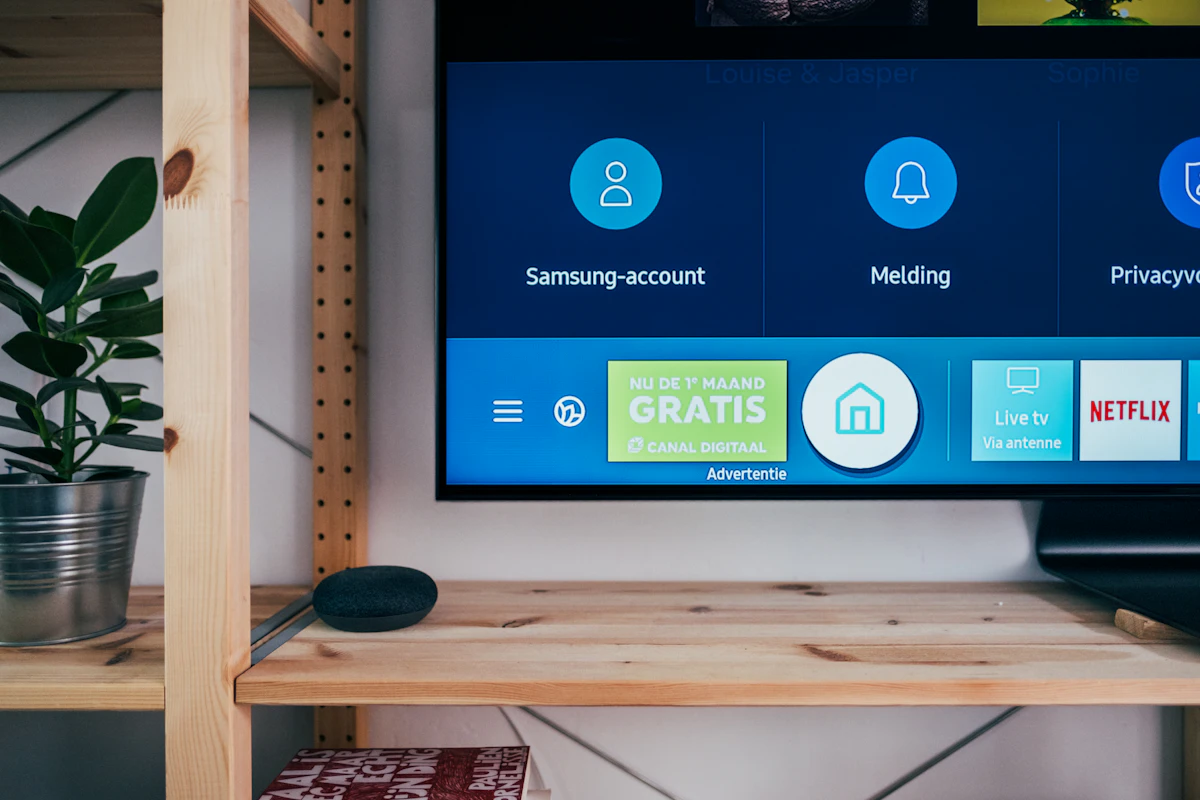
Vous venez d'acheter un Amazon Fire TV Stick 4K et vous voulez regarder toutes vos chaînes en quelques minutes ? Bonne nouvelle : aucune compétence technique n'est nécessaire. Dans ce guide 2026, on installe l'IPTV pas à pas, on configure l'application et on profite de plus de 20 000 chaînes en 4K sans coupure.
Pourquoi le Fire TV Stick 4K est le meilleur choix pour l'IPTV
Pour moins de 60 €, le Fire TV Stick 4K Max transforme n'importe quel téléviseur avec une prise HDMI en véritable Smart TV. Son décodage matériel H.265 (HEVC) réduit la charge du processeur d'environ 60 % et élimine la quasi-totalité des saccades en 4K. C'est aujourd'hui l'appareil le plus utilisé en France pour profiter d'un abonnement IPTV.
Avant de commencer, vérifiez simplement que votre connexion est suffisante. Une bonne stabilité compte plus que la vitesse brute.
| Qualité | Débit recommandé | Appareil conseillé |
|---|---|---|
| HD (720p/1080p) | 10 Mbps minimum | Fire TV Stick HD |
| 4K Ultra HD | 25 Mbps minimum | Fire TV Stick 4K / 4K Max |
Ce dont vous avez besoin avant de commencer
- Un Amazon Fire TV Stick 4K ou 4K Max
- Une connexion Wi-Fi stable (25 Mbps pour le 4K)
- Vos identifiants IPTV : URL du portail + nom d'utilisateur + mot de passe (ou un lien M3U)
- 5 à 10 minutes devant vous
Si vous n'avez pas encore d'accès, choisissez d'abord un fournisseur fiable. Un abonnement IPTV premium comme PURE IPTV vous fournit ces identifiants immédiatement après la commande, avec serveurs anti-coupure en 4K.
Étape 1 : Activer les sources inconnues
Les applications IPTV ne sont pas disponibles sur le store officiel d'Amazon. Il faut donc autoriser le Fire Stick à installer des applications externes.
- Depuis l'écran d'accueil, ouvrez Paramètres (icône engrenage)
- Sélectionnez My Fire TV (ou Mon Fire TV)
- Cliquez sur Options pour les développeurs
- Activez Apps from Unknown Sources (Applications de sources inconnues)
Étape 2 : Installer l'application Downloader
Downloader est une application gratuite qui permet de télécharger d'autres applications via une URL. C'est l'outil indispensable pour installer Smarters Player Lite ou TiviMate.
- Sur l'écran d'accueil, recherchez Downloader dans la barre de recherche
- Installez l'application (gratuite, éditée par AFTVnews)
- Lancez Downloader et autorisez l'accès aux fichiers
Étape 3 : Télécharger l'application IPTV (Smarters Player Lite)
IPTV Smarters Pro / Smarters Player Lite est l'application IPTV la plus populaire sur Fire Stick : interface claire, lecture fluide, EPG (guide TV) complet. C'est notre recommandation pour les débutants.
- Dans Downloader, saisissez l'URL officielle de l'application (recherchez « smarters player lite apk » pour le dernier lien officiel)
- Téléchargez le fichier APK
- Une fois téléchargé, cliquez sur Installer puis confirmez
Alternative recommandée : TiviMate, environ 5 €/an, avec une interface plus moderne et un EPG supérieur. Disponible directement sur le store Amazon.
Étape 4 : Configurer votre abonnement
Lancez l'application installée et suivez ces étapes :
- Acceptez les conditions d'utilisation
- Choisissez Login with Xtream Codes API (recommandé) ou Login with M3U URL
- Entrez les informations reçues de votre fournisseur :
- Any name : un nom de profil (ex. « TV Salon »)
- Username : votre identifiant
- Password : votre mot de passe
- URL : l'adresse du portail (ex. http://serveur.com:port)
- Cliquez sur Add User
- Patientez quelques secondes : l'application charge votre playlist et l'EPG
Étape 5 : Profiter de vos chaînes en 4K
Vous y êtes ! L'écran principal affiche désormais vos catégories : Live TV, Films, Séries, Sports. Naviguez avec la télécommande et appuyez sur OK pour lancer une chaîne.
Astuces pour une expérience optimale
- Mettez vos chaînes préférées en favoris (touche menu sur la chaîne)
- Activez l'EPG pour voir les programmes en cours et à venir
- Si l'image bug, basculez en HD au lieu de 4K (Paramètres → Qualité)
- Redémarrez le Fire Stick une fois par semaine pour optimiser les performances
Pour les contenus réservés aux adultes, la plupart des applications proposent un verrouillage par code PIN dans les réglages parentaux. Les amateurs de ce type de bouquet pourront consulter une offre dédiée comme IPTV Adultes, qui regroupe ces catégories séparément et en toute discrétion.
Que faire en cas de problème ?
La plupart des soucis viennent de la connexion ou des identifiants. Voici les réflexes à avoir :
| Problème | Solution rapide |
|---|---|
| Image qui saccade | Passez de 4K à HD, rapprochez le Fire Stick du routeur |
| « Authentication failed » | Vérifiez l'URL, le username et le mot de passe (sans espace) |
| Chaînes qui ne chargent pas | Redémarrez le Fire Stick et l'application |
| EPG vide | Attendez 5 min ou forcez la mise à jour du guide |
Un bon fournisseur configure même votre Fire Stick à distance gratuitement si nécessaire — il suffit de partager votre écran. C'est le cas avec un service sérieux tel que PURE IPTV, qui propose un support 7j/7.
Foire aux questions
L'installation de l'IPTV sur Fire Stick est-elle légale ?
Les applications comme Smarters ou TiviMate sont parfaitement légales : ce sont de simples lecteurs. La légalité dépend de la source du contenu et de votre abonnement. Choisissez toujours un fournisseur transparent.
Combien de temps prend l'installation ?
Moins de 10 minutes en suivant ce guide. La configuration via Xtream Codes ne demande que de copier vos identifiants une seule fois.
Puis-je utiliser le même abonnement sur plusieurs appareils ?
Cela dépend de votre offre. La plupart des fournisseurs proposent des forfaits multi-écrans pour regarder sur la TV, le téléphone et la tablette en simultané.
Quel Fire Stick choisir pour la 4K ?
Le Fire TV Stick 4K Max, grâce à son décodage H.265 et son Wi-Fi 6, offre la meilleure fluidité en Ultra HD pour moins de 60 €.
Pas encore d'abonnement IPTV ?
Activation immédiate, +20 000 chaînes en 4K sans coupure et guide d'installation inclus.
Découvrir l'offre PURE IPTV →