
Le paysage du divertissement à domicile a radicalement changé. Aujourd’hui, il est possible de transformer n’importe quel téléviseur en une plateforme de divertissement multimédia moderne.
L’Amazon Fire TV Stick est l’outil qui rend cela possible. Ce petit dongle connecte votre TV à internet et ouvre l’accès à un univers de contenus.
Ce guide complet a pour objectif de détailler chaque étape nécessaire pour réussir cette configuration. Il suit les recommandations techniques d’Amazon pour garantir le bon fonctionnement de l’appareil.
Conçu spécifiquement pour les utilisateurs français, il permet d’optimiser son expérience de streaming tout en évitant les écueils fréquents sur ce marché.
Une procédure bien menée permet de centraliser tous vos films, séries et chaînes favorites sur un seul appareil, compact et extrêmement simple à utiliser au quotidien.
Points Clés à Retenir
- L’Amazon Fire TV Stick convertit un téléviseur standard en Smart TV connectée.
- Ce guide fournit une procédure détaillée et sécurisée pour la configuration.
- Il est spécialement adapté aux besoins et aux pratiques des utilisateurs en France.
- L’objectif est de centraliser l’accès à tous vos contenus de streaming préférés.
- Les aspects techniques, de sécurité et de performance sont pris en compte.
- Une installation correcte assure une expérience de visionnage fluide et optimale dès le premier jour.
Introduction au Guide et Contexte du Streaming
Le marché français du streaming est désormais mature et diversifié. Les plateformes comme Netflix, Prime Video et Disney+ ont redéfini les attentes des téléspectateurs.
Cette évolution a créé un besoin pour des solutions pratiques. Un appareil comme le fire stick d’Amazon répond parfaitement à cette demande.
Panorama du streaming en France
L’offre audiovisuelle s’est considérablement enrichie. Les utilisateurs cherchent maintenant à centraliser leurs abonnements.
Les modèles Fire TV Stick 4K Max, Lite et 3ème génération permettent cette unification. Ils transforment n’importe quel écran en hub de divertissement.
Leur grande portabilité est un atout majeur. Vous emportez vos services préférés partout en France.
Importance d’un guide fiable pour installer l’IPTV
Naviguer dans l’écosystème des services de télévision sur IP peut être complexe. Les nouveaux venus sont souvent désorientés.
Un guide détaillé et à jour est donc indispensable. Il permet d’éviter les erreurs courantes et garantit une configuration optimale.
Choisir le bon matériel, comme le Fire TV Stick 4K Max, assure une qualité de visionnage exceptionnelle. Une installation bien menée est la clé d’une expérience fluide.
Préparer Votre Firestick pour l’Installation
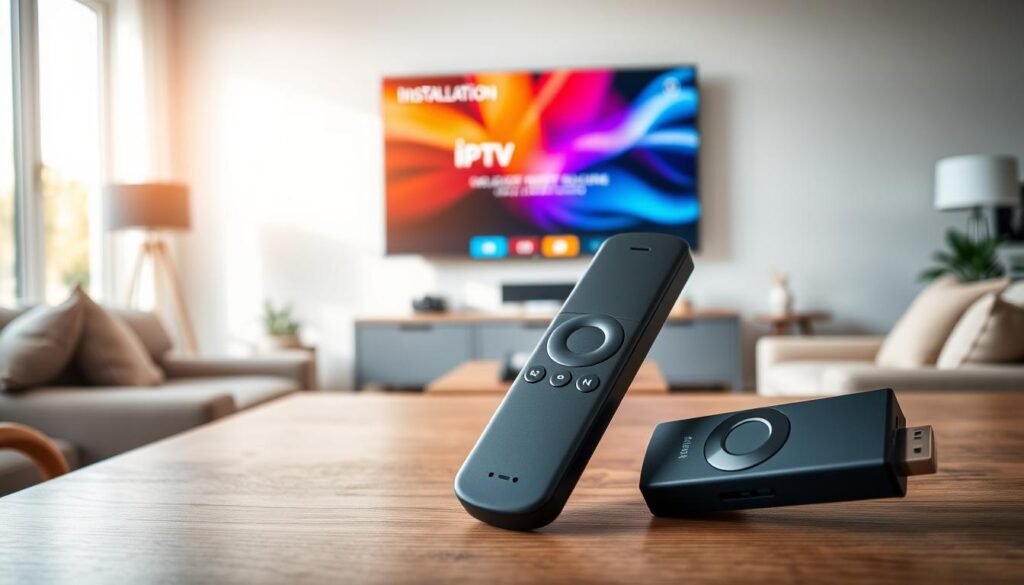
La première étape pratique consiste à adapter les réglages de votre dongle pour autoriser l’installation de logiciels tiers. Cette préparation est rapide et garantit un processus sans accroc.
Activation des options développeur et sources inconnues
Rendez-vous dans les paramètres système de votre appareil. Sélectionnez l’onglet relatif à votre modèle de fire stick.
Cliquez sept fois de suite sur son nom. Un message confirme le déblocage des options pour développeurs.
Retournez dans les paramètres et activez maintenant l’option « sources inconnues« . Cette autorisation est cruciale. Elle permet d’installer des applications provenant de magasins alternatifs.
Télécharger et installer l’application Downloader
L’application Downloader, créée par AFTVnews, est l’outil indispensable pour cette phase. Elle simplifie le téléchargement de fichiers sur votre système.
Recherchez-la directement sur l’Amazon App Store et installez-la. Une fois cette application downloader en place, vous gérerez facilement les fichiers nécessaires en toute sécurité.
| Étape de Préparation | Action Requise | Utilité Principale | Statut Recommandé |
|---|---|---|---|
| Options Développeur | 7 clics sur le nom de l’appareil | Débloque des paramètres système avancés | À activer une seule fois |
| Sources Inconnues | Activation manuelle dans les paramètres | Permet l’installation d’applications tierces | À laisser activé pour cette procédure |
| Application Downloader | Téléchargement depuis l’App Store officiel | Gère le téléchargement et l’installation de fichiers APK | À conserver pour de futures mises à jour |
Procédure pas à pas d’Installation de l’Application IPTV
Le téléchargement du fichier d’installation est une opération simple grâce à l’outil Downloader. Cette phase centrale transforme votre appareil en un véritable lecteur multimédia.
Téléchargement du fichier APK via Downloader
Ouvrez l’application Downloader depuis votre menu principal. Dans le champ prévu, saisissez l’adresse URL exacte fournie par votre service.
Par exemple, vous pouvez entrer une adresse comme iptvsmarters.com/smarters.apk. Appuyez sur « Go » pour lancer le téléchargement.
Le système récupère alors le fichier nécessaire. Une barre de progression s’affiche sur votre écran.
| Étape | Outil / URL | Action Utilisateur | Résultat Immédiat |
|---|---|---|---|
| 1. Lancement | Application Downloader | Ouvrir l’application depuis l’accueil | Interface de saisie d’URL visible |
| 2. Saisie | URL du fichier APK (ex: iptvsmarters.com/smarters.apk) | Entrer l’adresse et valider | Début du téléchargement du package |
| 3. Récupération | Connexion Internet | Attendre la fin du transfert | Fichier APK prêt pour l’installation |
Cette méthode supprime la complexité. Elle permet d’installer iptv en quelques clics, sans compétences techniques.
Lancement de l’installation et première configuration
Une fois le téléchargement terminé, une fenêtre contextuelle apparaît. Elle propose de lancer directement l’installation du logiciel.
Cliquez sur « Installer ». Le système prépare alors l’application pour un usage immédiat.
Une notification confirme la réussite de l’opération. Vous retrouvez la nouvelle icône sur votre écran d’accueil principal.
Lors du premier lancement, acceptez les conditions d’utilisation. Cette étape finale garantit le bon fonctionnement des flux vidéo.
Configurer le Système et les Paramètres de Base
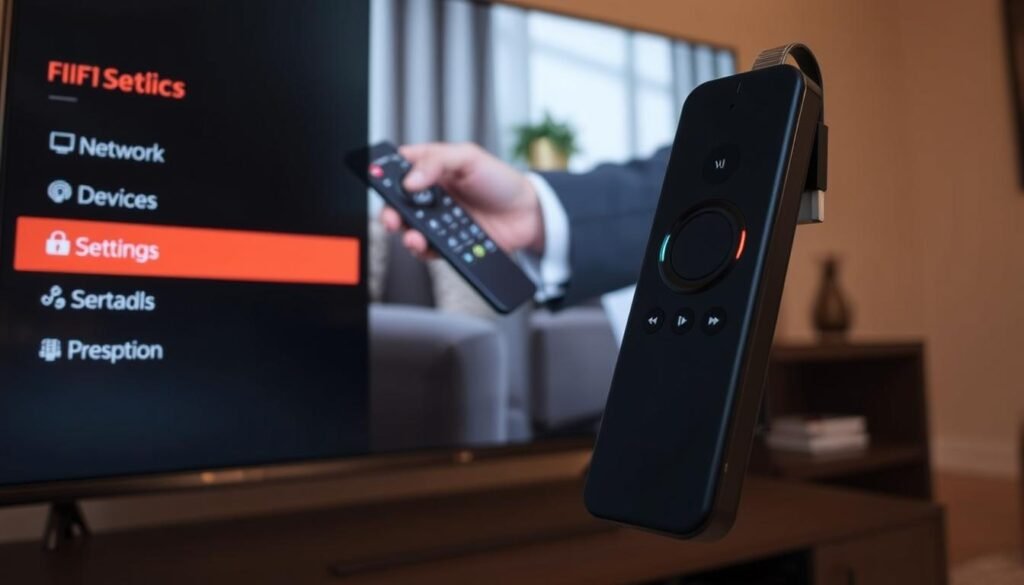
Pour garantir une expérience fluide à long terme, une vérification des paramètres système s’impose. Cette phase suit logiquement l’installation des logiciels.
Elle permet d’optimiser les performances de votre appareil et de prévenir d’éventuels dysfonctionnements.
Vérification des mises à jour de Firestick
Maintenir le logiciel à jour est une étape de maintenance essentielle. Les mises à jour corrigent des bugs et améliorent la stabilité.
Pour les vérifier, allez dans Paramètres > Mon Fire TV > À propos > Vérifier les mises à jour. Le système recherche alors les dernières versions disponibles.
| Étape de Vérification | Chemin d’Accès | Fréquence Recommandée | Impact sur l’Expérience |
|---|---|---|---|
| Lancer la recherche | Paramètres > Mon Fire TV > À propos | Mensuelle | Corrige les bugs et améliore la sécurité |
| Télécharger l’update | Menu « Vérifier les mises à jour » | Dès qu’elle est proposée | Applique les optimisations de performance système |
| Redémarrer l’appareil | Automatique après installation | Après chaque mise à jour | Assure une navigation plus rapide dans les menus |
| Vérifier la compatibilité | Fonctionnement des applications | Après mise à jour majeure | Garantit la lecture stable des flux haute définition |
Un système à jour assure une meilleure qualité de lecture. Il prévient les ralentissements et les plantages.
Cette simple habitude protège votre investissement et améliore votre expérience de visionnage au quotidien.
Sécurité et Recommandations Avant l’Abonnement
Une période d’essai représente la meilleure garantie contre les déceptions futures. Cette phase préalable est essentielle pour évaluer la qualité réelle du service.
Elle permet de vérifier la stabilité des flux et la réactivité du support technique.
Conseil de tester un mois avant un abonnement annuel
Les analyses de marché révèlent un constat alarmant. Moins d’un fournisseur sur cinq tient ses promesses sur la durée.
Engager un abonnement annuel sans test préalable est donc risqué. Privilégiez toujours une formule mensuelle pour commencer.
Alerte sur la pérennité du service
La prudence est de mise face aux offres trop alléchantes. Beaucoup disparaissent après quelques semaines d’activité.
Un service sérieux se distingue par sa transparence et son infrastructure solide. Il garantit une expérience de visionnage constante.
Pour sécuriser votre investissement, suivez ces recommandations clés :
- Évitez les engagements longs sans avoir testé la fiabilité du fournisseur.
- Méfiez-vous des promesses irréalistes, comme des milliers de chaînes en 4K garanties.
- Vérifiez la réputation du service et l’existence d’un support client actif.
- Exigez une totale clarté sur les conditions de l’abonnement iptv.
- Priorisez les services qui offrent une période d’essai sans engagement.
« La pérennité de votre divertissement dépend directement de la solidité technique choisie. Un mois de test est un investissement minime pour une tranquillité maximale. »
Analyser les Signaux d’Arnaque dans l’Offre IPTV
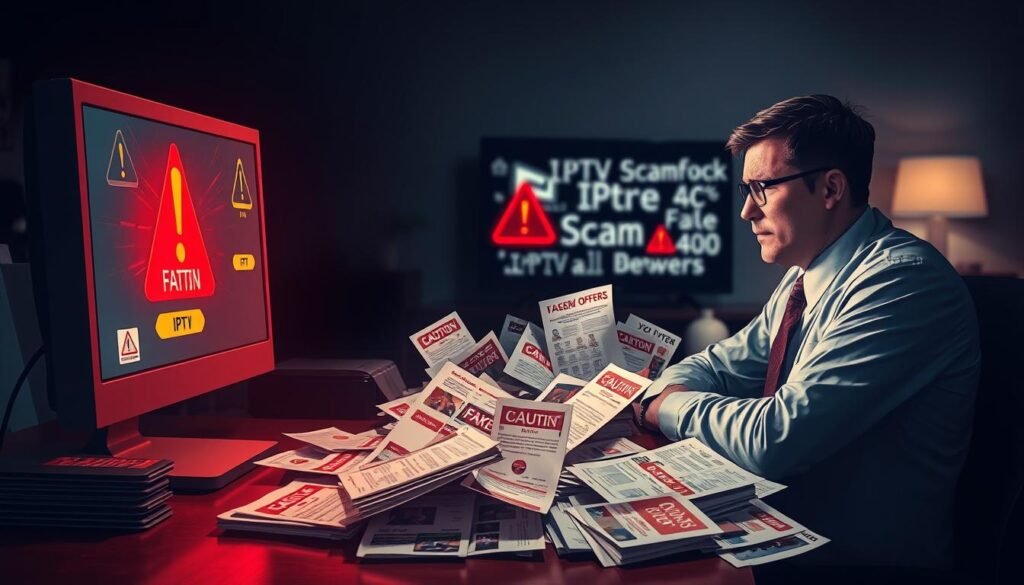
Plusieurs signaux évidents permettent de détecter un fournisseur peu fiable. Cette étape d’analyse préalable protège votre investissement et garantit une expérience de visionnage de qualité.
Prix anormalement bas et promesses irréalistes
Un prix inférieur à 3€ par mois pour « 10 000 chaînes 4K garanties » est un indicateur clair d’arnaque. Aucun service légitime ne peut proposer un tel volume à un coût aussi dérisoire.
Ces promesses irréalistes visent à attirer les utilisateurs pressés. Elles cachent souvent un contenu de faible qualité et des flux instables.
| Signal d’Alerte | Description | Risque Principal | Action Recommandée |
|---|---|---|---|
| Prix trop bas | Moins de 3€/mois pour des milliers de chaînes 4K | Service frauduleux ou très instable | Éviter tout abonnement |
| Promesses irréalistes | Garantie de 10 000 chaînes en qualité ultra-haute | Buffering fréquent, déception | Privilégier les offres transparentes |
| Pas d’essai gratuit | Aucune possibilité de tester avant paiement | Engagement risqué sans vérification | Exiger un essai ou changer de fournisseur |
| Support limité | Contact uniquement par formulaire web | Problèmes non résolus | Vérifier les canaux de support (Telegram, WhatsApp) |
| Pas de SLA / Uptime | Aucune mesure de disponibilité garantie | Interruptions lors d’événements majeurs | Choisir un service avec engagement de qualité |
Absence de période d’essai gratuit et support limité
L’absence de période d’essai gratuit est un signal d’alarme majeur. Un fournisseur sérieux permet de tester son service avant tout engagement.
De même, un support client limité à un formulaire web, sans accès à Telegram ou WhatsApp FR, témoigne d’un manque de professionnalisme. L’absence d’uptime mesurable ou de SLA indique un service peu fiable.
Personnalisation de l’Interface et Importation de Playlists
La personnalisation de l’interface utilisateur est l’étape finale pour adapter parfaitement votre expérience de visionnage. Elle transforme votre lecteur en un outil véritablement personnel.
Cette configuration avancée vous permet de naviguer efficacement parmi vos contenus. Une interface bien organisée fait toute la différence au quotidien.
Importer sa playlist (M3U ou Xtream Codes API)
La méthode la plus simple utilise les Xtream Codes API. Elle nécessite trois éléments de votre fournisseur : l’adresse du serveur, un identifiant et un mot de passe.
Saisissez ces informations dans les paramètres de votre application. La connexion s’établit alors automatiquement et télécharge votre liste complète.
L’alternative est le format M3U. Il s’agit d’un fichier texte contenant les liens vers tous les flux. Son importation est tout aussi rapide dans l’application iptv smarters.
Cette gestion efficace garantit que votre guide électronique reste constamment à jour.
Configuration des favoris et tri des chaînes
Une fois vos chaînes importées, organisez-les. L’application IPTV Smarters Pro permet de créer une liste de favoris pour un accès instantané.
Le tri est une fonctionnalité puissante. Elle permet de masquer les contenus inutiles ou redondants. Votre interface devient ainsi beaucoup plus claire et agréable.
Les options de personnalisation de Smarters Pro sont avancées. Vous pouvez adapter l’affichage des films et séries selon vos préférences visuelles.
Cette installation finale assure une navigation fluide et intuitive vers tous vos programmes.
Optimiser l’Expérience de Streaming sur Firestick
Une fois l’application installée, il est temps d’améliorer la fluidité et la sécurité du streaming. Ces ajustements finaux garantissent une expérience de visionnage stable et agréable.
Utilisation d’un VPN pour sécuriser et améliorer la connexion
L’ajout d’un VPN est une étape recommandée. Il crypte votre connexion internet et empêche votre fournisseur d’accès de brider la vitesse des flux vidéo.
Cette pratique améliore aussi votre confidentialité en ligne. Un bon VPN vous permet d’accéder à des chaînes géo-bloquées tout en maintenant une lecture fluide.
Réglages qualité et performance
Si votre réseau est instable, ajustez les paramètres de qualité vidéo dans votre lecteur. Réduire temporairement la résolution peut éliminer les saccades.
Une gestion intelligente des ressources réseau est essentielle. Elle évite les buffering sur les contenus en haute définition.
Ces réglages simples préservent la qualité de votre expérience de streaming au quotidien.
Résolution des Problèmes Courants et Astuces Techniques
Même après une configuration réussie, certains problèmes techniques peuvent survenir lors de l’utilisation quotidienne. Ces difficultés sont généralement simples à résoudre avec les bonnes méthodes.
Dépannage des problèmes d’écran noir et erreurs de lecture
Un écran noir apparaît parfois. Essayez de changer de chaînes ou de redémarrer votre fire stick. Allez paramètres > Mon Fire TV > Redémarrer pour réinitialiser la connexion au serveur.
Les erreurs de lecture viennent souvent d’identifiants incorrects. Vérifiez-les dans votre application iptv smarters ou smarters pro. Un message « Invalid URL » signale une erreur dans ces paramètres.
Pour des bugs persistants, utilisez l’application downloader. Elle permet de réinstaller proprement votre application. Cette fois, le processus corrige les fichiers corrompus.
Si les saccades continuent, activez un vpn. Il stabilise le flux en contournant les restrictions. Une connexion cryptée améliore aussi la fluidité.
Nettoyez régulièrement le cache des applications iptv installées. Cette action résout de nombreux bugs d’affichage sur l’écran accueil. Elle optimise les performances de votre fire stick.
En cas d’échec, une ré-installation complète peut être nécessaire. Suivez à nouveau les étapes pour installer iptv et installer application. Une application iptv fraîche résout la majorité des problèmes.
Conclusion
Vous disposez maintenant de toutes les connaissances pour profiter d’un divertissement télévisuel optimisé. Ce guide complet vous a permis de réaliser une installation sécurisée et efficace sur votre appareil.
N’oubliez pas de toujours tester un service pendant un mois avant tout engagement annuel. Cette étape cruciale protège votre investissement contre les fournisseurs peu fiables.
La combinaison d’un fire stick et d’une application comme IPTV Smarters Pro offre une expérience de streaming exceptionnelle en France. Vous accédez ainsi à des milliers de chaînes et contenus à la demande.
Restez vigilant face aux offres trop alléchantes. Privilégiez toujours la qualité des flux et la stabilité de votre connexion. Ces choix assurent une utilisation optimale au quotidien.
Nous espérons que ces conseils vous aideront à tirer le meilleur parti de votre configuration dès aujourd’hui. Bon visionnage !